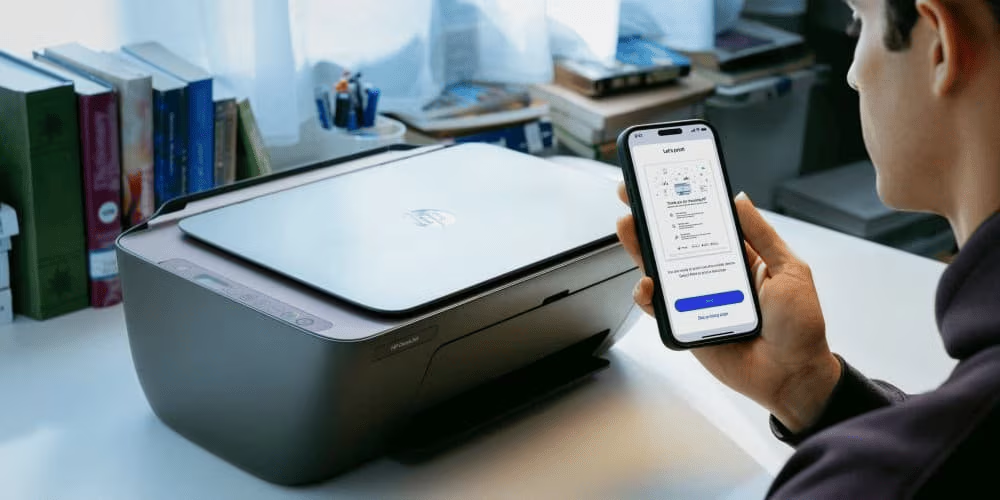
¿Quieres configurar tu impresora HP? Llegaste al lugar indicado. En 2025, configurar tu impresora HP es más sencillo que nunca gracias a la app HP (antes conocida como HP Smart). Esta guía te lleva paso a paso por todo el proceso de configuración en Windows, macOS, iOS, Android y Chromebook, para que puedas empezar a imprimir sin complicaciones.
Aprenderás a conectarte al Wi-Fi, instalar controladores, imprimir una página de prueba y resolver problemas comunes en pocos minutos. También cubriremos métodos de configuración alternativos y consejos de seguridad esenciales para mantener tu impresora confiable, ya sea que la uses en una oficina en casa o en un pequeño lugar de trabajo.
Antes de empezar: lo que necesitas
Antes de encender tu nueva impresora HP, reúne algunos elementos esenciales para una configuración sin contratiempos:
- Tu impresora, desempacada y ubicada en el lugar donde la usarás
- Un tomacorriente cercano
- El nombre de tu red Wi-Fi (SSID) y la contraseña
- Un dispositivo conectado (como un portátil, smartphone o tableta) ya en la misma red
- La app HP gratuita, descargada en tu computador o dispositivo móvil
Nota importante: La app HP reemplazó a HP Smart. Aunque guías anteriores pueden hacer referencia a HP Smart, la app HP incluye todas las mismas funciones más nuevas mejoras. Asegúrate de instalar la versión más reciente para un rendimiento óptimo.
Configuración con la App HP (método recomendado)
La app HP es la forma más rápida y confiable de poner tu impresora en red e instalarla en tus dispositivos.
Paso 1: descarga la app HP
No busques discos de instalación ni archivos de controladores por separado; la app se encarga de todo.
- Ve a la página oficial de configuración: Abre un navegador web en tu computador o dispositivo móvil y navega a 123.hp.com
- Selecciona tu dispositivo: El sitio detectará automáticamente el tipo de dispositivo (Windows, macOS, Android o iOS)
- Descarga e instala: Sigue las instrucciones en pantalla para descargar la app HP. Abre el archivo descargado o accede a tu tienda de aplicaciones para instalarla
Paso 2: prepara tu impresora
Mientras se descarga la app, prepara el hardware:
- Retira todos los empaques: Abre tu impresora y quita todas las cintas protectoras, plásticos e insertos de cartón de las bandejas de papel, la cama del escáner y el área de acceso a los cartuchos
- Instala los cartuchos: Sigue las instrucciones incluidas para instalar con cuidado los cartuchos de tinta o tóner HP de inicio. Este paso es fundamental para la inicialización correcta
- Carga el papel: Inserta una pila de papel en la bandeja de entrada principal
- Enciende: Conecta la impresora a un tomacorriente y presiona el botón de encendido. La impresora comenzará su secuencia de autoinicialización
Paso 3: conéctate usando la app HP
Aquí es donde la configuración se vuelve automática:
- Abre la app HP: Inicia la aplicación en tu computador o dispositivo móvil
- Agrega tu impresora: Busca el ícono de más (+) o un botón con la etiqueta “Configurar una nueva impresora”
- Sigue la configuración guiada: La app detectará tu nueva impresora mediante Bluetooth® o una conexión Wi-Fi directa temporal. Luego transferirá automáticamente los datos de tu red Wi-Fi desde tu dispositivo a la impresora
- Completa el registro: La app te pedirá que completes el registro y, si aplica, configures servicios opcionales como HP Instant Ink
Paso 4: prueba tu conexión
Después de que la app confirme una conexión exitosa, envía un trabajo de impresión de prueba desde tu computador o teléfono. Esto verifica la conexión y garantiza que tu dispositivo tenga instalado el controlador de impresora HP correcto, que la app normalmente instala en segundo plano.
Cómo conectar tu impresora HP al Wi-Fi
Si la instalación con la app HP falla o estás cambiando a una red diferente, aquí hay dos métodos manuales confiables.
Configuración automática de Wi-Fi (método WPS)
Para la configuración más rápida, usa Wi-Fi Protected Setup (WPS) si tanto tu router como tu impresora lo admiten:
- Mantén presionado el botón WPS en tu router hasta que su luz empiece a parpadear
- En menos de dos minutos, mantén presionado el botón Wi-Fi en tu impresora
- La conexión se establece correctamente cuando la luz Wi-Fi de la impresora se ilumina en azul fijo
Configuración manual de Wi-Fi (método del panel de control)
Para impresoras con pantalla táctil:
- Selecciona Configuración o Ajustes en el panel de control
- Navega a Configuración de red/inalámbrica
- Inicia el Asistente de configuración inalámbrica
- Selecciona el nombre de tu red (SSID) en la lista que aparece
- Ingresa tu contraseña Wi-Fi usando el teclado en pantalla
Solución de problemas de conexión Wi-Fi
- Mantén la impresora dentro del alcance de tu router
- Asegúrate de que se conecte a la banda de 2.4 GHz si tu modelo lo requiere
- Reinicia tu router, impresora y dispositivo conectado para eliminar fallas temporales
- Verifica que hayas ingresado la contraseña Wi-Fi correcta
Cómo configurar tu impresora HP para múltiples dispositivos
Una vez que tu impresora esté en Wi-Fi, agregar más dispositivos es sencillo.
Agregar a computadores adicionales
Windows/macOS:
- Instala la app HP en el nuevo computador
- Selecciona Agregar impresora y elige tu impresora en la red
- Alternativamente, agrégala desde la configuración de impresoras de tu sistema operativo e instala los controladores cuando se te solicite
Configuración en dispositivos móviles (iOS/Android)
- Instala la app HP en cada dispositivo móvil
- Toca Agregar impresora y selecciona tu impresora
- En iOS, también puedes usar AirPrint directamente desde apps como Fotos o Correo una vez que la impresora esté en la misma red
Opciones para compartir la impresora en red
- VLAN o redes de invitados: Permite el descubrimiento mDNS/Bonjour entre segmentos o agrega la impresora por dirección IP
- Oficinas gestionadas: Tu administrador de TI puede publicar la impresora a través de servidores de impresión o la Consola de administración de Google para flotas de Chromebook
- Impresión para invitados: Proporciona a los invitados las credenciales de tu red Wi-Fi o un SSID de invitado seguro que permita imprimir
Nota de seguridad: Evita las redes abiertas. Exige una contraseña fuerte y cámbiala regularmente.
Métodos de configuración alternativos
Configuración por cable USB
- Conecta tu impresora a tu computador con un cable USB
- Instala mediante la app HP o sigue las instrucciones del sistema operativo
- Luego, convierte la configuración USB a inalámbrica en la app HP dentro de Configuración de impresora
Conexión Ethernet (modelos compatibles)
- Conecta tu impresora a tu router o switch de red con un cable Ethernet
- La app HP o el sistema operativo deberían detectar automáticamente la impresora en la red
- Ethernet es ideal para pequeñas empresas que prefieren la confiabilidad de una conexión por cable sobre la inalámbrica
HP Print and Scan Doctor (Windows)
Si Windows no puede encontrar tu impresora o los trabajos de impresión fallan:
- Ejecuta HP Print and Scan Doctor desde la app HP o la página de soporte de HP
- Corrige automáticamente los problemas más comunes de detección, cola e instalación de controladores
Instalación manual de controladores
- Ve a hp.com e ingresa el modelo de tu impresora
- Descarga el paquete completo de controladores
- Instala los controladores y luego agrega la impresora desde la configuración de impresoras de tu sistema operativo
Problemas comunes de configuración y sus soluciones
P: ¿Por qué la app HP no puede encontrar mi impresora?
R: Asegúrate de que tu teléfono/computador y la impresora estén conectados a la misma red Wi-Fi. Reinicia tu router, impresora y dispositivo. Desactiva temporalmente la VPN. Verifica la configuración del firewall y permite que la app HP se conecte en redes privadas. En tu impresora, ejecuta nuevamente el Asistente de configuración inalámbrica para confirmar la conexión. Si el descubrimiento de red está restringido, agrega la impresora usando su dirección IP.
P: Tengo un problema con el registro de la cuenta.
R: Actualiza la app HP a la versión más reciente. Cierra sesión y vuelve a iniciarla. Prueba primero el Modo Invitado en la app y luego vincula tu cuenta HP. Limpia la caché de la app HP (móvil) o reinstala la aplicación (escritorio).
P: ¿Cómo paso de HP Smart a la app HP?
R: Descarga la app HP. Al abrirla por primera vez, identificará tus impresoras actuales y transferirá tu configuración. Cuando inicies sesión con la misma cuenta HP, tus impresoras guardadas, configuraciones de red y flujos de trabajo con accesos directos seguirán disponibles.
P: Mi impresora está conectada, pero no imprime.
R: Revisa los niveles de papel, tinta y tóner, y elimina cualquier obstrucción. Accede a la cola de impresión y cancela los trabajos atascados. Verifica que hayas seleccionado la impresora correcta si tienes varios dispositivos. Ejecuta HP Print and Scan Doctor (Windows) o restablece el sistema de impresión (macOS) y vuelve a agregar tu impresora. Reinicia la impresora: apágala durante 30 segundos y vuelve a encenderla.
Prácticas de seguridad esenciales
Mantén tu impresora inalámbrica segura y tus documentos privados con estos pasos fundamentales.
Seguridad de la red:
- Usa contraseñas Wi-Fi fuertes y evita las credenciales predeterminadas del router
- Exige una contraseña para el acceso inalámbrico y cámbiala regularmente
Seguridad a nivel de impresora:
- Activa la protección con PIN de la impresora en los modelos que lo admiten
- Limita la impresión remota solo a dispositivos y redes de confianza
Mantenimiento:
- Actualiza el firmware regularmente a través de la app HP o revisando mensualmente
- Activa las actualizaciones automáticas en la app HP para una protección continua
Control de acceso:
- Proporciona un SSID de invitado separado con acceso LAN limitado si recibes visitantes con frecuencia
- Revisa cuidadosamente los permisos de la nube y las aplicaciones móviles
- Otorga acceso solo a las apps en las que confías (Microsoft 365, Adobe Acrobat, aplicaciones para tomar notas, etc.)
Conclusión
Ahora ya sabes cómo desempacar tu impresora, conectarla al Wi-Fi, instalar los controladores adecuados, imprimir una página de prueba y agregar varios dispositivos. También tienes soluciones sencillas para problemas comunes y conoces las prácticas de seguridad esenciales. Ya sea que estés completando tareas en casa, administrando un pequeño negocio o ayudando a familiares con la configuración, la app HP garantiza una instalación rápida y confiable.

 por Postmastet